

Comment mettre à jour une passerelle sans fil Zigbee ?
Dec 23, 2025
En tant que fournisseur réputé de passerelle sans fil Zigbee, je comprends l'importance de garder vos appareils à jour. La mise à jour de votre passerelle sans fil Zigbee améliore non seulement ses performances, mais garantit également la sécurité et la compatibilité de votre écosystème de maison intelligente. Dans cet article de blog, je vais vous guider tout au long du processus de mise à jour d'une passerelle sans fil Zigbee.
Pourquoi mettre à jour votre passerelle sans fil Zigbee ?
Avant d'aborder le processus de mise à jour, comprenons d'abord pourquoi la mise à jour est cruciale. Une mise à jour logicielle peut apporter plusieurs avantages. Premièrement, cela peut améliorer la stabilité de la passerelle. Au fil du temps, des problèmes logiciels peuvent survenir, entraînant un dysfonctionnement de la passerelle ou un ralentissement des performances. Une mise à jour peut corriger ces bugs et rendre la passerelle plus fluide.
Deuxièmement, la sécurité est une préoccupation majeure dans le monde des appareils domestiques intelligents. Les pirates recherchent constamment des vulnérabilités dans les systèmes pour obtenir un accès non autorisé. Les fabricants de passerelles publient régulièrement des correctifs de sécurité via des mises à jour pour protéger votre réseau contre les menaces potentielles.
Enfin, les mises à jour introduisent souvent de nouvelles fonctionnalités. Ces fonctionnalités peuvent étendre les fonctionnalités de votre passerelle sans fil Zigbee, vous permettant d'intégrer plus d'appareils, d'utiliser des paramètres d'automatisation avancés et d'avoir une meilleure expérience globale de maison intelligente. Vous pouvez en apprendre davantage sur les capacités d'unPasserelle sans fil Zigbeesur notre site officiel.
Conditions préalables à la mise à jour
Avant de démarrer le processus de mise à jour, vous devez vous assurer de quelques points :
- Alimentation stable: Assurez-vous que votre passerelle sans fil Zigbee est connectée à une source d'alimentation stable. Une panne de courant inattendue pendant la mise à jour peut corrompre le logiciel et rendre la passerelle inutilisable.
- Connexion Internet solide: La plupart des mises à jour étant téléchargées depuis les serveurs du fabricant, une connexion Internet fiable est essentielle. Une connexion lente ou interrompue peut entraîner l'échec du téléchargement.
- Sauvegardez vos données: Bien que le processus de mise à jour n'efface généralement pas vos données, il est toujours conseillé de sauvegarder tous les paramètres ou configurations importants sur votre passerelle. Cela inclut les couplages d'appareils, les règles d'automatisation et les paramètres personnalisés.
Guide étape par étape pour mettre à jour une passerelle sans fil Zigbee
Étape 1 : Rechercher les mises à jour
La première étape consiste à vérifier si une mise à jour est disponible pour votre passerelle sans fil Zigbee. La plupart des passerelles disposent d'un mécanisme de mise à jour intégré. Vous pouvez y accéder via l'interface de gestion de la passerelle, qui est généralement un portail Web ou une application mobile.
Connectez-vous à l'interface de gestion à l'aide de vos informations d'identification. Recherchez une option telle que « Mise à jour du logiciel », « Mise à jour du micrologiciel » ou quelque chose de similaire. Une fois que vous l'avez trouvé, cliquez dessus pour lancer la vérification de la mise à jour. La passerelle communiquera alors avec les serveurs du constructeur pour déterminer si une nouvelle version est disponible.
Étape 2 : Téléchargez la mise à jour
Si une mise à jour est disponible, l'étape suivante consiste à la télécharger. Cliquez sur le bouton "Télécharger" fourni dans la section mise à jour. Le processus de téléchargement peut prendre un certain temps en fonction de la taille de la mise à jour et de la vitesse de votre connexion Internet.
Pendant le téléchargement, assurez-vous de ne pas interrompre le processus. Gardez un œil sur la barre de progression pour surveiller l'état du téléchargement. Certaines passerelles peuvent également vous permettre de planifier le téléchargement à un moment plus opportun, surtout si votre bande passante est limitée pendant les heures de pointe.
Étape 3 : Préparez l'installation
Une fois le téléchargement terminé, la passerelle peut vous inviter à préparer l'installation. Cela pourrait impliquer des tâches telles que garantir que tous les appareils connectés sont dans un état stable. C'est une bonne idée d'éteindre tous les appareils non essentiels connectés à la passerelle pour éviter tout conflit potentiel lors de l'installation.
Il peut également vous être demandé de confirmer que vous comprenez les risques associés à la mise à jour, tels que la possibilité d'un temps d'arrêt temporaire ou la perte de certaines fonctionnalités. Lisez attentivement les instructions et suivez-les en conséquence.
Étape 4 : Installer la mise à jour
Après avoir préparé l'installation, cliquez sur le bouton "Installer". La passerelle lancera alors le processus d'installation. Cela peut prendre plusieurs minutes et la passerelle peut redémarrer plusieurs fois au cours de cette période.
N'essayez pas de mettre la passerelle hors tension ou d'effectuer toute autre opération tant que l'installation n'est pas terminée. La passerelle affichera un indicateur de progression pour vous indiquer où en est l’installation.
Étape 5 : Vérifiez la mise à jour
Une fois l'installation terminée, la passerelle redémarrera automatiquement. Après le redémarrage, connectez-vous à nouveau à l'interface de gestion et vérifiez la version du logiciel. Il devrait maintenant afficher le numéro de version mis à jour, indiquant que la mise à jour a réussi.
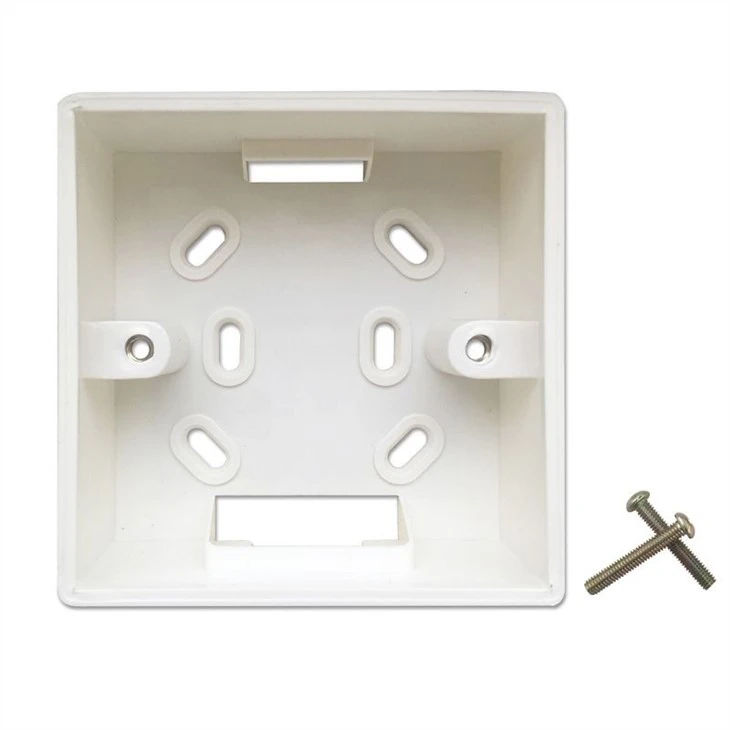
Vous pouvez également tester la fonctionnalité de la passerelle en vérifiant si tous vos appareils connectés fonctionnent correctement. Essayez d'effectuer certaines opérations de base, comme allumer/éteindre les lumières ou régler la température de votreBoîtier arrière pour montage en surface du thermostats'il est connecté à la passerelle.

Dépannage des problèmes de mise à jour courants
Parfois, le processus de mise à jour peut rencontrer des problèmes. Voici quelques problèmes courants et leurs solutions :
- Échec du téléchargement: Si le téléchargement échoue, vérifiez votre connexion Internet. Assurez-vous d’avoir une connexion solide et stable. Vous pouvez également essayer de redémarrer votre routeur et la passerelle, puis tenter à nouveau le téléchargement.
- Erreur d'installation: Une erreur d'installation peut survenir s'il y a un problème avec le fichier téléchargé ou si le système de la passerelle est corrompu. Dans ce cas, essayez de supprimer le fichier téléchargé et de le télécharger à nouveau. Si le problème persiste, contactez l'équipe d'assistance du fabricant pour obtenir de l'aide.
- Problèmes de compatibilité des appareils: Après la mise à jour, certains appareils peuvent ne pas fonctionner correctement. Cela pourrait être dû à des problèmes de compatibilité entre le nouveau firmware et les appareils. Consultez le site Web du fabricant pour tout problème de compatibilité connu et recherchez les mises à jour du micrologiciel pour vos appareils connectés, tels que leCapteur de température de sol externe.
Conclusion
La mise à jour de votre passerelle sans fil Zigbee est un processus simple qui peut apporter des avantages significatifs à votre maison intelligente. En suivant les étapes décrites dans cet article de blog, vous pouvez vous assurer que votre passerelle exécute toujours le logiciel le plus récent, vous offrant ainsi une expérience de maison intelligente plus stable, plus sécurisée et plus riche en fonctionnalités.
Si vous avez des questions ou avez besoin d'aide supplémentaire pour mettre à jour votre passerelle sans fil Zigbee ou si vous êtes intéressé par l'achat de nos produits, n'hésitez pas à nous contacter. Nous sommes toujours prêts à vous aider à tirer le meilleur parti de vos appareils intelligents.
Références
- Documentation officielle de Zigbee Alliance
- Manuels d'utilisation du fabricant pour Passerelle sans fil Zigbee