


Que faire si le thermostat WiFi ne peut pas se connecter à Internet après avoir modifié le routeur?
Apr 22, 2025
Que faire si le thermostat WiFi ne peut pas se connecter à Internet après avoir modifié le routeur?
Après avoir modifié le routeur, le thermostat WiFi est généralement incapable de se connecter au réseau car les informations de configuration du réseau ne correspondent pas. Vous devez reconnecter le thermostat au nouveau réseau Wi-Fi. Voici quelques étapes que vous pouvez essayer:
1. Vérifiez les bases:
Confirmez que le nouveau routeur fonctionne correctement: assurez-vous que votre téléphone, votre ordinateur et d'autres appareils peuvent se connecter au nouveau réseau WiFi et accéder à Internet.
Vérifiez l'alimentation du thermostat: assurez-vous que le thermostat est correctement connecté à l'alimentation et activé.
Rapprochez-vous du routeur: déplacez le thermostat aussi près que possible du routeur pour éliminer la possibilité que le signal soit faible et que la connexion ne peut pas être établie.
2. Réinitialisez la connexion wifi du thermostat:
La plupart des thermostats WiFi ont la fonction de réinitialiser la connexion réseau. La méthode de fonctionnement spécifique peut varier en fonction de la marque et du modèle, et comprend généralement les éléments suivants:
Appuyez sur et maintenez un ou plusieurs boutons: lisez attentivement le manuel d'utilisation du thermostat pour trouver la combinaison de bouton spécifique et appuyer sur le temps pour réinitialiser la connexion WiFi. Il faut généralement quelques secondes jusqu'à ce qu'une invite indique le mode de réinitialisation ou d'appariement WiFi apparaît à l'écran.
Entrez le menu des paramètres à réinitialiser: certains thermostats nécessitent de trouver des "paramètres réseau", "paramètres WiFi" ou des options similaires dans le menu des paramètres de leur écran, puis en sélectionnant "réinitialiser le wifi" ou "oublier le réseau", etc.
3. Reconnectez-vous au WiFi:
Après avoir réinitialisé la connexion WiFi de votre thermostat, vous devrez suivre ces étapes pour la connecter à votre nouveau réseau WiFi:
Entrez le mode de couplage: après réinitialisation, votre thermostat entrera généralement automatiquement le mode d'appairage WiFi. Vous pouvez voir un message à l'écran disant qu'il recherche un réseau ou attend pour se connecter.
Connectez-vous à l'aide d'une application mobile: c'est le moyen le plus courant.
Ouvrez l'application officielle pour votre marque de thermostat.
Suivez les instructions de l'application pour ajouter un nouvel appareil ou connecter au Wi-Fi.
L'application vous demandera généralement de saisir le nom (SSID) et le mot de passe de votre nouveau réseau Wi-Fi. Assurez-vous de les entrer avec précision.
Suivez les instructions de l'application pour terminer le processus de connexion.
Connectez-vous via l'écran du thermostat: certains thermostats vous permettent de vous connecter à un réseau Wi-Fi en sélectionnant le réseau et en saisissant le mot de passe directement à l'écran. Vérifiez votre manuel du propriétaire pour des étapes spécifiques.
Nos thermostats WiFi sont principalement avec l'application Home Beok et le contrôle de l'application Tuya, il existe de nombreux modèles pour l'option:

4. Vérifiez les paramètres de votre routeur:
Si aucune des étapes ci-dessus ne résout le problème, vous devrez peut-être vérifier vos nouveaux paramètres de routeur:
Nom et mot de passe WiFi: Assurez-vous que le nom Wi-Fi (SSID) et le mot de passe que vous entrez sur l'application ou l'appareil thermostat sont exactement les mêmes que les nouveaux paramètres du routeur et sont sensibles à la casse.
Band WiFi: Nos thermostats ne prennent en charge que 2,4 GHz Wi-Fi. Assurez-vous que votre nouveau routeur a 2,4 GHz activé et que le thermostat est connecté à un réseau de cette bande. Certains routeurs combinent des bandes 2,4 GHz et 5 GHz, et vous devez vous assurer que le thermostat peut reconnaître et se connecter correctement.
Filtrage d'adresse MAC: Si votre routeur a un filtrage d'adresse MAC activé, vous devez ajouter l'adresse MAC du thermostat à la liste des connexions autorisées. Vous pouvez trouver l'adresse MAC de l'appareil dans le manuel d'utilisation du thermostat ou l'application.
Paramètres de pare-feu: Vérifiez les paramètres de pare-feu de votre routeur pour vous assurer que les ports nécessaires au thermostat pour se connecter à Internet ne sont pas bloqués. Ce n'est généralement pas nécessaire, mais vous pouvez essayer de le vérifier si vous rencontrez des circonstances spéciales.
5. Redémarrer les appareils:
Essayez de redémarrer votre thermostat et votre routeur. Attendez quelques minutes avant d'essayer de se reconnecter.
6. Contactez le service client:
Si vous avez essayé tout ce qui précède et que vous ne pouvez toujours pas vous connecter, nous vous recommandons de contacter le service client pour un support technique.
Pour résumer, les étapes clés pour résoudre le problème du thermostat WiFi ne pouvant pas se connecter à Internet après avoir modifié le routeur sont: réinitialiser la connexion WiFi du thermostat, puis reconnecter le nouveau routeur en utilisant le nom Wi-Fi et le mot de passe corrects. En même temps, vérifiez les restrictions possibles dans les paramètres du routeur.
Vous pourriez aussi aimer
-

Vannes d'arrêt motorisées à 2 voies
-

Original Alexa Thermostat de chauffage par le sol TGW60
-
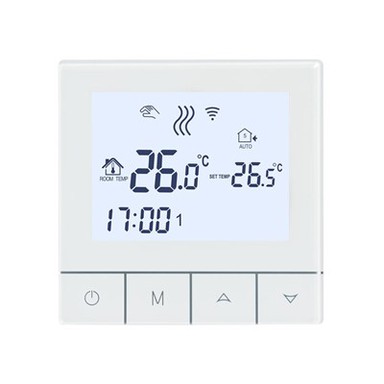
Thermostat de chauffage par le sol pour maison intelligen...
-

Thermostat WIFI UFH TR8B pour chauffage au sol
-

TDR89-Thermostat d'ambiance programmable WIFI-WPB pour ch...
-

Meilleur thermostat Zigbee de contrôle de chaudière WIFI ...